Met een live slideshow op je evenement verschijnen foto's van gasten tijdens het feest op een gezamenlijk scherm. Zo zien gasten niet alleen hun eigen momenten terug, maar ook wat elders op de locatie gebeurt. Voor een prettige vertoning regel je vooraf hoe foto's binnenkomen, waar het scherm staat en wie de beelden beheert.
Een QR-code bij de ontvangst helpt gasten op weg; een geteste schermopstelling voorkomt onderbrekingen. Na het lezen kun je de techniek, deelname en fotobeheer afstemmen op jouw locatie en gasten.
In het kort
- Plaats de QR-code bij de ontvangst of photobooth, zodat gasten gemakkelijk foto's kunnen insturen.
- Kies je scherm op basis van het omgevingslicht en test vooraf de internetverbinding en volledige aansluiting.
- Wijs iemand aan die de vertoning beheert en regel toestemming voor foto's op het grote scherm.
- Gebruik rustige overgangen, geef foto's voldoende kijktijd en schakel meldingen en automatische schermvergrendeling uit.
- Controleer welke apparatuur de locatie beschikbaar stelt en spreek af hoe lang het gezamenlijke album na afloop toegankelijk blijft.
Wat een live slideshow toevoegt aan je evenement
Een vooraf gemaakte fotopresentatie vertelt een verhaal dat al vaststaat. Een live slideshow groeit tijdens je evenement mee met de foto's die gasten toevoegen. Zo ziet iedereen tijdens de borrel ook de gekke poses uit de photobooth of de begroetingen in de ontvangsthal. Dat geeft gespreksstof en maakt momenten zichtbaar die je anders mist.
Gebruik de slideshow als sfeervolle achtergrond, niet als doorlopende vervanging van je programma. Bewegende beelden trekken aandacht: laat ze tijdens de borrel meelopen, maar pauzeer bij een toespraak. Zo krijgen zowel de gastenfoto's als je sprekers hun moment.
Lees ook: Geen photobooth huren.Alle gasten fotograferen..
Van QR-code naar gezamenlijk album en scherm
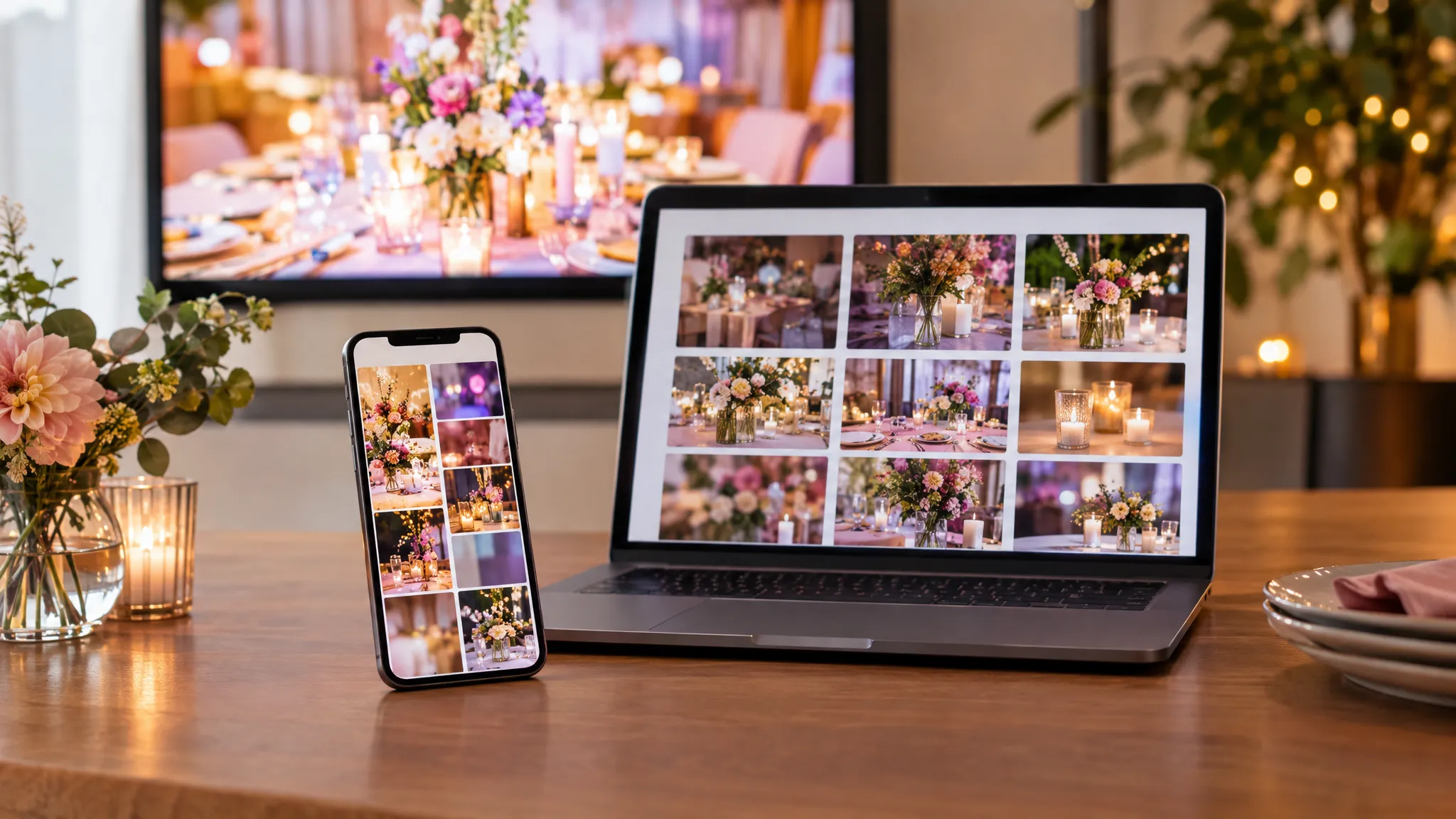
Je gast scant de QR-code en maakt een foto of stuurt er eentje in. Die belandt in het gezamenlijke album, waarna de slideshow hem op het scherm toont. Een digitale wegwerpcamera maakt deelname laagdrempelig; controleer wel of gasten een app moeten downloaden.
Bij Wegwerpcamera.nl opent de browser direct de camera en verschijnen foto's direct in de livegalerij en slideshow. Let bij je keuze op dat verschil: een gedeeld album betekent niet automatisch een bijgewerkte schermpresentatie. Controleer daarom of nieuwe foto's vanzelf doorlopen in de live slideshow op je evenement, zonder handmatig verversen.
Voor de uitnodiging en praktische informatie kun je WeddingInvite bekijken, waar je een trouwwebsite met QR-code maakt en reacties, aanwezigheid en dieetwensen overzichtelijk verzamelt.
Een schermopstelling die past bij je locatie
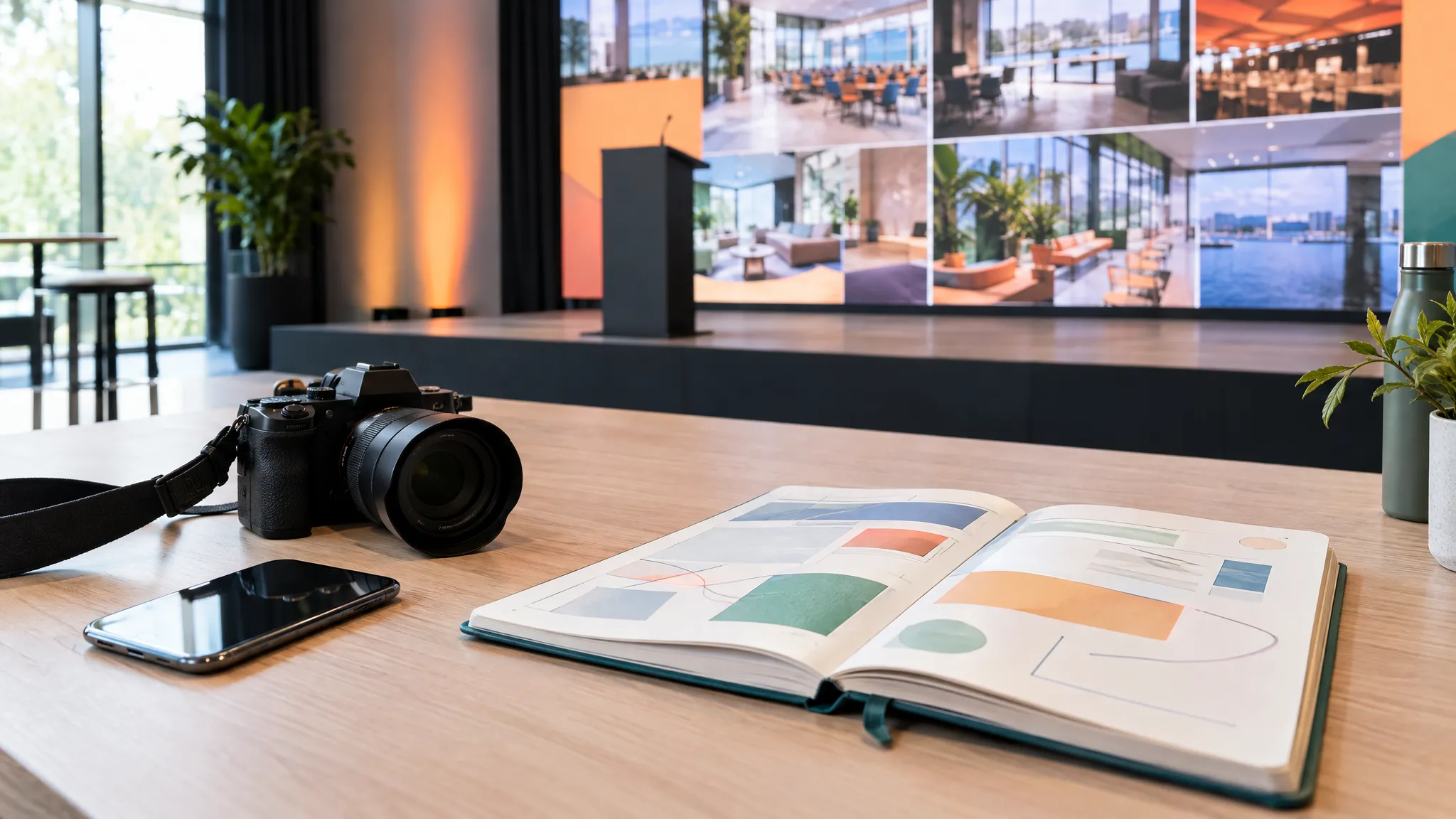
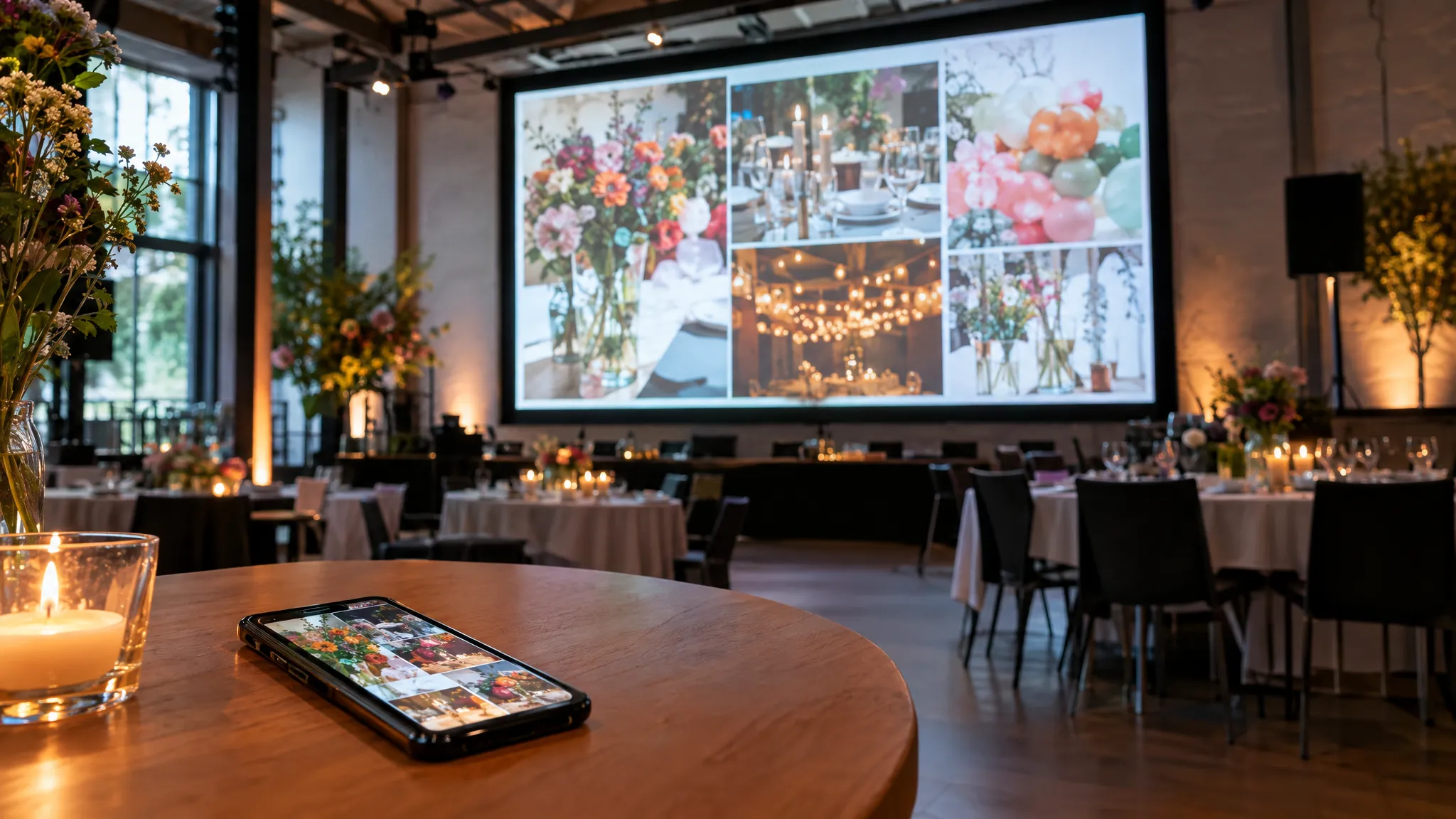
Een televisie is vaak praktischer bij veel omgevingslicht; een projector vraagt een donkerdere plek en vrije projectieruimte. Kies op basis van de beschikbare ruimte en een passende aansluiting op je laptop. Beoordeel de zichtbaarheid vanaf de plekken waar gasten daadwerkelijk zitten en staan, niet alleen vlak voor het scherm.
Zet bij een borrellocatie het scherm bijvoorbeeld tegen een wand, buiten de route tussen bar en zitplekken. Controleer of staande gasten het zicht vanaf de tafels niet blokkeren. Werk kabels langs de wand weg of gebruik een kabelgoot waar ze een looproute kruisen.
Internetverbinding en aansluiting vooraf testen
Test je live slideshow op het evenement vooraf met de volledige opstelling. Een geslaagde test in een lege zaal zegt weinig over de verbinding tijdens drukte.
- Scan de QR-code met een gasttelefoon, maak een testfoto en controleer het resultaat op het afspeelapparaat.
- Controleer wifi-toegang en eventuele inlogpagina’s op beide apparaten.
- Test schermkabels, aansluitingen en stroomvoorziening met de apparatuur die je daadwerkelijk gebruikt.
- Schakel automatisch sluimeren op het afspeelapparaat uit.
- Vraag de locatie naar netwerkbelasting tijdens drukte en de mogelijkheid van een aparte verbinding.
- Spreek een terugvaloptie af: een klaargezette presentatie met lokaal opgeslagen, goedgekeurde foto’s werkt ook zonder internet.
Lees ook: Digitale wegwerpcamera voor je bruiloft: hoe werkt het en waarom kiezen bruidsparen hiervoor?.
Moderatie en toestemming voor foto's op groot scherm
Foto's verzamelen is iets anders dan ze op een groot scherm vertonen. Vertel gasten vooraf waarvoor je hun inzendingen gebruikt: alleen het album, of ook de slideshow.
Direct tonen geeft spontaniteit; vooraf goedkeuren geeft meer controle over wat iedereen ziet. Controleer daarom of je gekozen oplossing vooraf goedkeuren, foto's verwijderen en tijdelijk pauzeren ondersteunt. Wijs een beheerder aan en spreek af wat niet op het scherm hoort, zoals gevoelige bedrijfsinformatie of gênante beelden.
Stem bij schoolevenementen de afspraken over foto's van minderjarigen vooraf af met de verantwoordelijke organisatie. Maak die afspraken ook duidelijk aan gasten.
Een rustig beeldritme zonder storende uitsneden
Kies voor je live slideshow op een evenement rustige overgangen en voldoende kijktijd per foto. Snel wisselen geeft vaart, maar maakt details en gezichten lastiger te bekijken. Test het beeldritme vanaf de andere kant van de ruimte.
Controleer hoe staande foto's op het liggende scherm verschijnen: beeldvullend tonen kan gezichten afsnijden. Kies waar mogelijk voor de volledige foto, ook als daardoor lege randen ontstaan. Bekijk vooraf welke instellingen jouw slideshow daadwerkelijk biedt; overgangen en uitsneden zijn niet altijd aanpasbaar.
Pauzeer de slideshow tijdens een toespraak of toon een neutraal scherm. Zo blijft de aandacht bij de spreker.
Gasten laten meedoen zonder steeds uitleg te geven
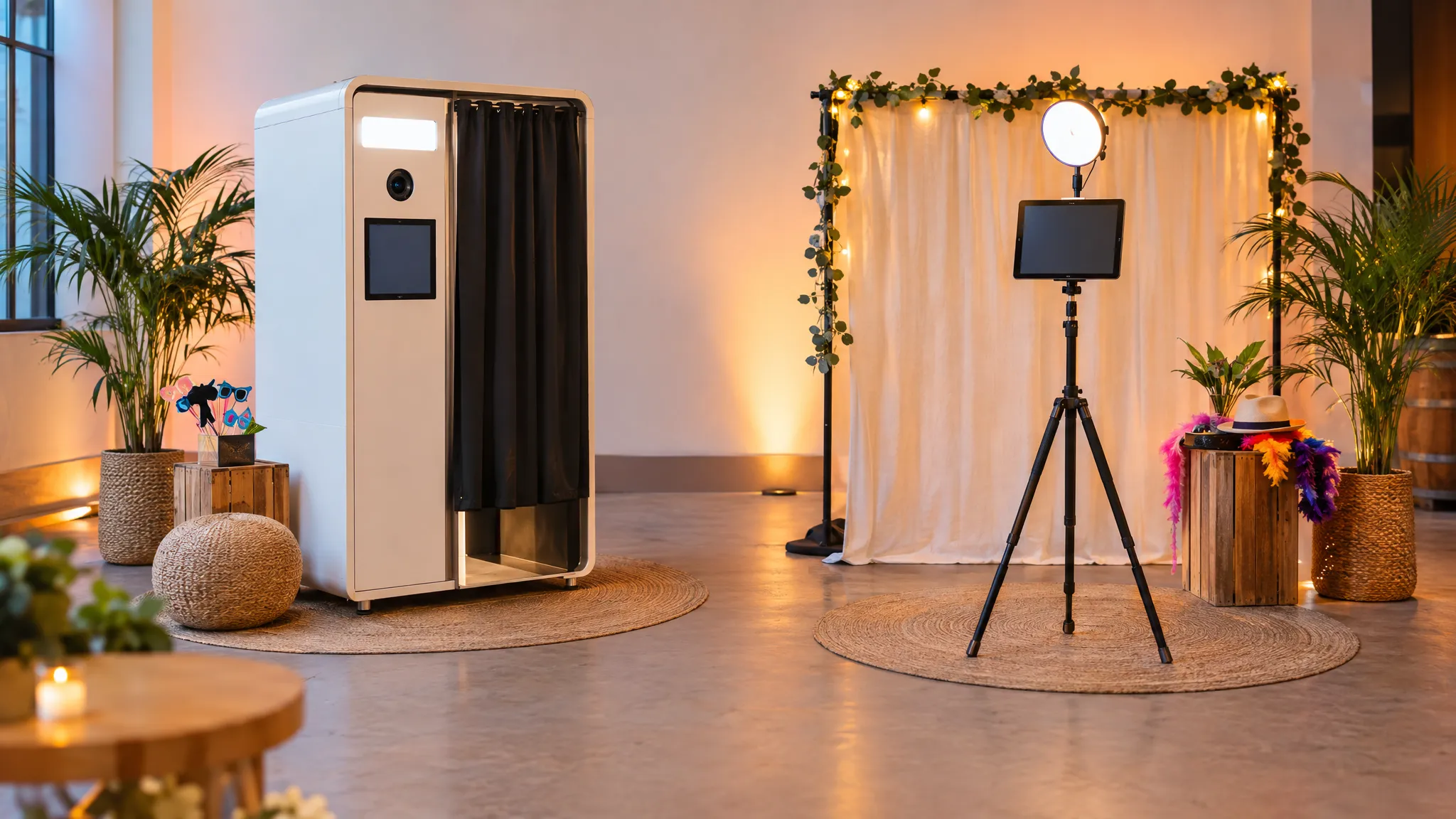
Plaats de QR-code waar gasten even stilstaan: bij de ontvangst of naast de photobooth. Zet erbij: ‘Scan de QR-code, maak een foto en stuur hem in. Je foto kan op het scherm verschijnen.’ Zo maak je deelname duidelijk zonder gasten steeds persoonlijk aan te spreken.
Laat de presentator de live slideshow tijdens je evenement benoemen bij een natuurlijk overgangsmoment, niet tussen ieder programmaonderdeel. Zet vooraf goedgekeurde sfeerbeelden klaar, zodat je niet afhankelijk bent van nieuwe inzendingen. Controleer vooraf of de slideshow bestaande foto's herhaalt of stopt wanneer er niets binnenkomt, en kies waar mogelijk voor herhalen.
Kosten vergelijken op wat je werkelijk nodig hebt
Inventariseer eerst welke apparatuur je locatie beschikbaar stelt, voordat je extra materiaal huurt. Vergelijk daarna de kosten voor een live slideshow op jouw evenement, inclusief eventuele aanvullingen.
| Kostenpost | Mogelijk al beschikbaar | Navragen bij locatie of aanbieder |
|---|---|---|
| Software | Fotopakket | Slideshow inbegrepen? Grenzen voor gebruiksduur, opslag en downloads? |
| Scherm of projector | Locatieapparatuur | Gebruik inbegrepen of aparte huur? |
| Aansluitmateriaal | Kabels en adapters | Geschikt voor jouw laptop en scherm? |
| Internetvoorziening | Locatiewifi | Toegang inbegrepen? Extra verbinding nodig? |
| Technische ondersteuning | Locatiemedewerker | Hulp bij aansluiten inbegrepen of betaald? |
Een voordelig softwarepakket kan alsnog extra apparatuur vereisen. Vergelijk daarom het totaal, niet alleen de pakketprijs.
Veelgemaakte fouten bij de laatste voorbereiding
Vlak voor binnenkomst lijken meldingen of automatische schermvergrendeling kleine details, totdat ze je foto's onderbreken. Test daarom de volledige schermopstelling, niet alleen de slideshow op je eigen telefoon.
- Open het besloten album op het afspeelapparaat en controleer vooraf de toegang.
- Schakel meldingen uit, zodat privéberichten niet tussen de feestfoto's verschijnen.
- Voorkom dat de laptop tijdens de vertoning automatisch vergrendelt of inslaapt.
- Stuur een nieuwe foto in en controleer de automatische verversing; vertrouw bij schermdelen of casten niet blind op doorlopende updates.
- Test zowel pauzeren als hervatten op het echte scherm.
- Wijs iemand aan die tijdens je evenement kan ingrijpen.
Na afloop toegang en bewaartermijn regelen
De schermvertoning stoppen is iets anders dan het gezamenlijke album afsluiten. Spreek af hoelang gasten toegang houden, wie foto's mag downloaden en bij wie verwijderverzoeken terechtkomen. Leg ook vast hoe je zulke verzoeken afhandelt.
Controleer wat een eventuele Cloudbackup omvat, hoelang die bewaard blijft en hoe je foto's terugkrijgt. Wil je foto's bewaren, spreek dan af wie een export maakt en wanneer. Zo houd je zelf een kopie, zonder afhankelijk te blijven van albumtoegang.
Geef gasten vooraf de einddatum voor toegang en downloaden door, zonder onbeperkte beschikbaarheid te beloven. Dat geldt ook bij een QR-code fotoverzamelaar voor je feest of bruiloft.
Onze ervaring bij Wegwerpcamera.nl
Bij Wegwerpcamera.nl vermelden we meer dan 500 evenementen per jaar. Voor jouw live slideshow op een evenement draait het vooral om de stap van fotograferen naar meekijken. Onze digitale wegwerpcamera opent de camera direct in de browser. Gasten kunnen daarbij een persoonlijk bericht achterlaten. Hun foto's verschijnen direct in de livegalerij en slideshow: je hoeft dus niet te wachten op een verzameling achteraf.
Let bij je keuze ook op de ruimte om foto's te maken. Onze pakketten vermelden 24 foto's per gast, met een mogelijkheid voor onbeperkt fotograferen. Zo kun je vooraf kiezen wat bij jouw evenement past.
Ook over de kosten geven we je vooraf houvast. We vermelden een vanafprijs van €29,99, zonder abonnement en met een geld-terug-garantie van 30 dagen. Vergelijk dus niet alleen de slideshow, maar ook de fotolimiet en voorwaarden.
Laat gasten meebouwen aan de live slideshow op jouw evenement. De beelden verschijnen live in een gezamenlijk album en slideshow. Kijk gerust eens rond.
Bronnen
- Live Photo Slideshow for Events – gathershot.com
- How to Run a Live Slideshow at Events and Weddings (Step-by-Step) – thehoncho.app
Veelgestelde vragen
Hoe snel verschijnt een ingestuurde foto op het scherm?
Bij Wegwerpcamera.nl verschijnen foto's direct in de livegalerij en slideshow. De daadwerkelijke zichtbaarheid op het scherm hangt ook af van de internetverbinding en het uploaden. Test daarom vooraf met een foto vanaf de plek waar gasten straks staan. Zo controleer je meteen of de verbinding goed werkt en of het scherm de foto's tijdens jouw evenement duidelijk weergeeft.
Moeten gasten een app downloaden om foto's te delen?
Ze kunnen ook een persoonlijk bericht bij hun bijdrage achterlaten. Leg de QR-code op tafels of plaats hem bij de ingang, met een korte uitleg. Zo doen gasten gemakkelijk mee en verschijnen hun foto's direct in de livegalerij en slideshow.
Kunnen gasten foto's delen zonder de wifi van de locatie?
Ja, gasten kunnen via hun eigen mobiele internetverbinding foto's delen, zolang ze voldoende bereik hebben. Ze hoeven dus niet per se verbinding te maken met de wifi van de locatie. Controleer vooraf het mobiele bereik in de feestzaal, vooral bij een afgelegen locatie. Het apparaat dat de live slideshow op het scherm toont, heeft zelf ook een werkende internetverbinding nodig.