Het antwoord op ‘hoe scan je qr code’: open je camera, richt op de code en tik op de link die verschijnt. Op veel telefoons heb je daarvoor geen aparte app nodig. Verschijnt er niets, controleer dan je camera-instellingen of gebruik de ingebouwde scanfunctie.
Ook een onduidelijke afdruk of ontbrekende internetverbinding kan voor problemen zorgen. Na het lezen kun je QR-codes scannen, veelvoorkomende scanproblemen oplossen en de bestemming controleren voordat je verdergaat.
In het kort
- Op veel iPhones en Android-telefoons scan je QR-codes met de gewone camera, zonder aparte app.
- Breng de volledige QR-code en de lege rand eromheen in beeld, zodat je camera de code kan herkennen.
- Controleer het webadres voordat je op de scanmelding tikt; voor het laden van de website heb je doorgaans internet nodig.
- Verschijnt er geen scanmelding, controleer dan de camera-instellingen en de afdruk, of probeer de ingebouwde scanfunctie.
- Een QR-code scannen geeft de geopende website niet automatisch toegang tot je camera; beoordeel een toestemmingsverzoek apart.
Zet je smartphonecamera klaar
Begin met de gewone camera-app op je telefoon. Die herkent op de meeste smartphones QR-codes, waardoor een aparte scanner downloaden meestal niet nodig is.
- Maak je cameralens schoon met een zacht doekje.
- Pak een QR-code op een tafelkaartje of toon er eentje op een computerscherm.
- Zorg dat de volledige code zichtbaar is, inclusief de randen.
- Controleer of je wifi of mobiele data hebt ingeschakeld.
Een code herkennen is iets anders dan de bijbehorende website laden. Voor het openen van die website heb je internet nodig. Dat geldt ook wanneer je via een wegwerp camera app foto's wilt maken.
Open de camera op je iPhone
Op je iPhone scan je een QR-code met de gewone Camera-app. Je hoeft daarvoor geen aparte scanner te installeren of een foto te maken.
- Open Camera en kies de gewone fotostand, niet de portret- of videostand.
- Schakel naar de achterste camera als je jezelf op het scherm ziet.
- Richt de camera op de QR-code en wacht tot een melding verschijnt.
- Controleer het getoonde webadres en tik alleen op de melding als je de bestemming vertrouwt.
- Zoek bij uitblijven van een melding in de instellingen van Camera naar ‘Scan QR-codes’. Zet die optie aan; de precieze route kan verschillen.
Lees ook: Fotograaf of fotobooth: kosten en mogelijkheden vergeleken.
Gebruik de camera of scanfunctie op Android
Op veel Android-telefoons kun je QR-codes scannen zonder een aparte app te downloaden. Begin met de standaardcamera; werkt die niet, probeer dan een ingebouwde scanfunctie.
- Open de standaardcamera en richt deze op de QR-code.
- Wacht tot er een link of scanmelding op je scherm verschijnt.
- Controleer bij uitblijven van een melding de camera-instellingen op QR-herkenning en schakel die eventueel in.
- Veeg vanaf de bovenkant omlaag en zoek bij de snelle instellingen naar een codescanner.
- Gebruik Google Lens als die al beschikbaar is op jouw telefoon.
De namen en plekken van knoppen verschillen per toestel. Zie je geen Lens-knop, probeer dan de andere opties.
Breng de hele code in beeld op je camerascherm
Houd je telefoon zo dat de volledige QR-code én de lege rand eromheen zichtbaar zijn. Kom niet te dichtbij: wat meer afstand helpt je camera scherp te stellen.
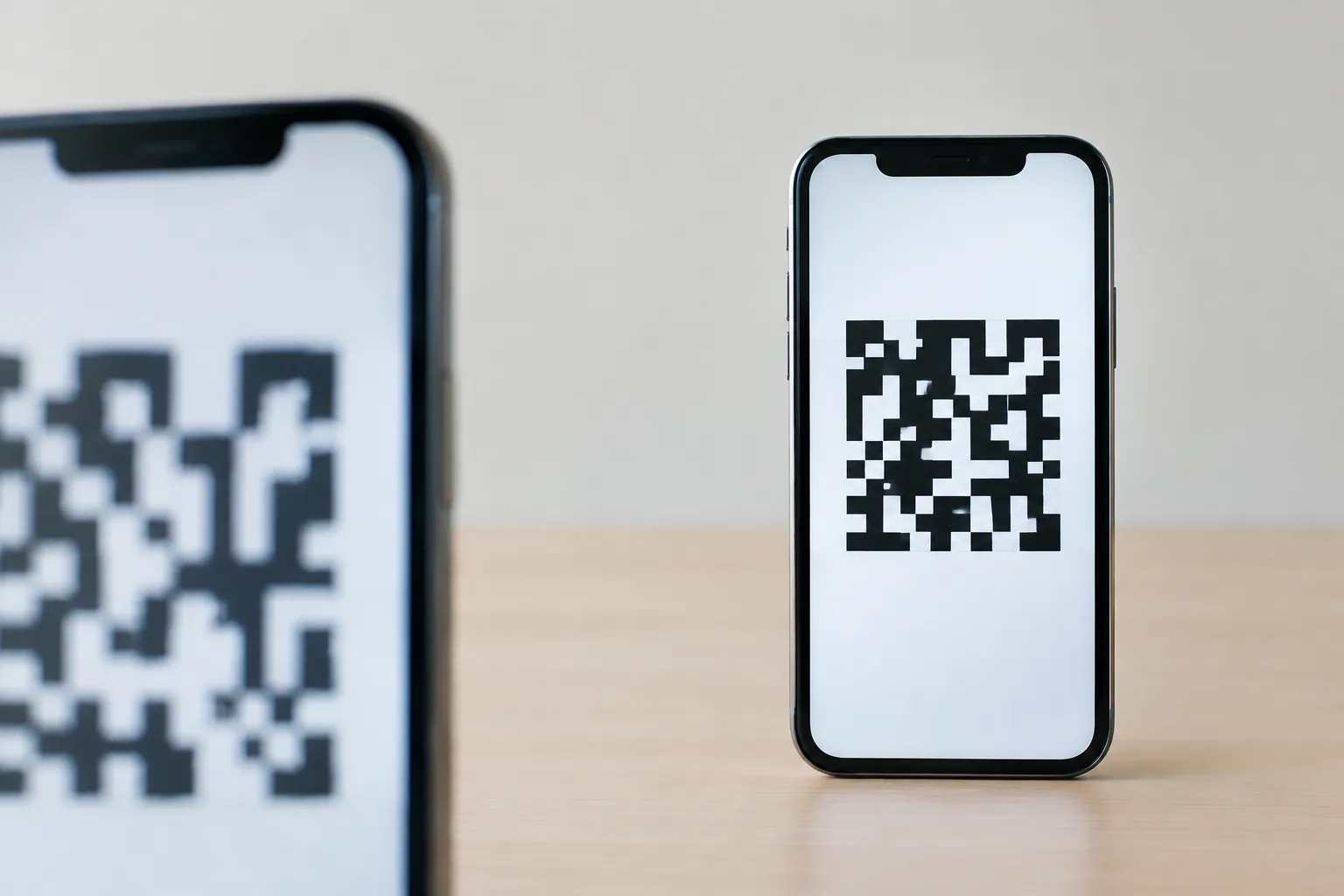
- Houd je telefoon rustig terwijl je de camera op de code richt.
- Beweeg iets naar achteren als de vierkantjes onscherp blijven.
- Voorkom dat jouw hand of telefoon schaduw over de code werpt.
- Verander de hoek bij reflecties op een glanzend tafelkaartje.
- Verhoog zo nodig de helderheid van het andere scherm waarop de code staat.
Ga je zelf een QR-code genereren voor foto's? Laat rondom de code voldoende lege ruimte vrij.
Controleer de bestemming voordat je de link opent
Bekijk eerst het webadres in de scanmelding, voordat je op de melding tikt. Een slotje of beveiligde verbinding garandeert niet dat de website betrouwbaar is.
- Controleer of het adres past bij de organisator of het evenement.
- Vergelijk de bestemming met je verwachting: bijvoorbeeld een fotoalbum, geen betaalpagina.
- Vraag bij twijfel bevestiging aan de organisator, zeker bij een sticker over een bestaande QR-code.
- Vul geen betaalgegevens of wachtwoorden in als je alleen foto's verwacht.
- Open de link pas wanneer de bestemming klopt; sluit een onverwachte pagina.
Ga je zelf fotodeling voor je evenement voorbereiden? Vermeld dan bij de code welk album gasten openen.
Controleer je internetverbinding als de pagina niet laadt
Je telefoon kan een QR-code herkennen zonder internetverbinding. De bijbehorende website laden lukt dan niet. Controleer daarom eerst je verbinding, in plaats van steeds opnieuw te scannen.
- Controleer of wifi of mobiele data aanstaat.
- Open een andere website om je verbinding te testen.
- Rond bij openbare wifi eerst het aanmeldscherm af, als dat verschijnt.
- Schakel over naar mobiele data als wifi niet werkt; dit verbruikt je databundel.
- Vraag de organisator of afzender om de rechtstreekse link als de bestemming onbereikbaar blijft.
Een verlopen of verkeerde link herstel je niet door opnieuw te scannen. Daarvoor moet de afzender de bestemming controleren of aanpassen.
Los een ontbrekende scanmelding gericht op
Verschijnt er helemaal geen scanmelding, controleer dan eerst je camera en de afdruk. Vaak kun je verder zonder een aparte scanner-app te installeren.
- Veeg de cameralens schoon met een zachte, schone doek.
- Zorg voor voldoende licht en vermijd reflecties op de code.
- Verander de afstand rustig, zodat de camera opnieuw kan scherpstellen.
- Controleer of de volledige QR-code zichtbaar is, inclusief de witte rand.
- Zoek in de camera-instellingen naar QR-codeherkenning en schakel die zo nodig in.
- Sluit de camera-app helemaal af en open die opnieuw.
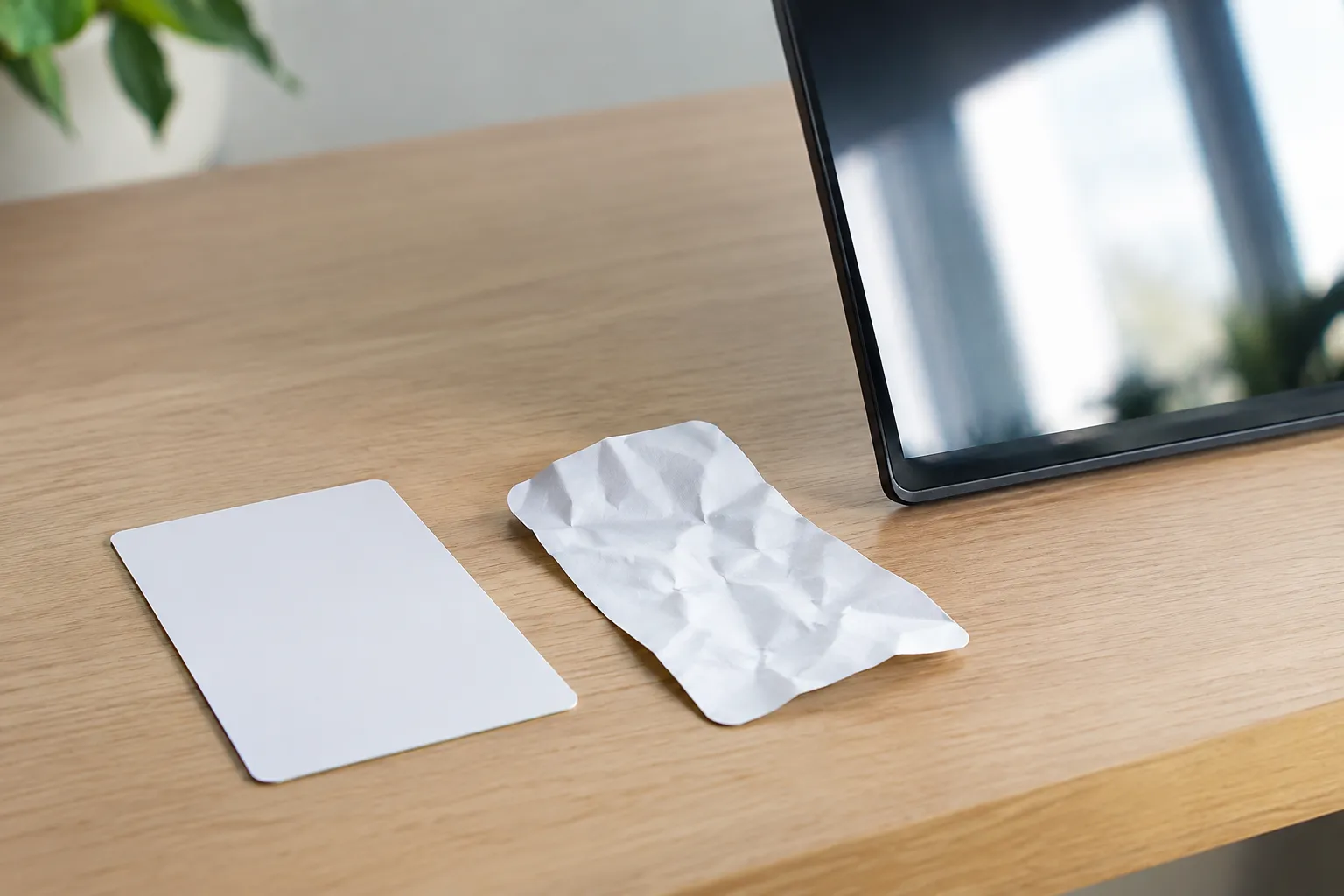
Probeer daarna een andere, vertrouwde QR-code om het probleem te onderscheiden. Werkt die wel, dan ligt het mogelijk aan de oorspronkelijke afdruk. Vraag bij een beschadigde of onscherpe code om een duidelijker exemplaar of de gewone link.
Gebruik eventueel de ingebouwde codescanner van je telefoon, als die beschikbaar is. Installeer niet meteen een onbekende scanner-app: de standaardcamera kan QR-codes meestal al herkennen.
Lees een QR-code uit een foto of screenshot
Je kunt de camera niet op het scherm van diezelfde telefoon richten. Staat de QR-code in een foto of screenshot, probeer dan beeldherkenning:
- Open op een geschikte iPhone de afbeelding in Foto's.
- Probeer de QR-code ingedrukt te houden en tik op de herkende link.
- Open op Android de afbeelding en gebruik Lens, als die functie beschikbaar is.
- Toon de afbeelding op een ander scherm als herkenning niet lukt. Scan vervolgens met je telefooncamera.
Beeldherkenning hangt af van je toestel, software en foto-app; niet iedere combinatie werkt hetzelfde. Vraag de afzender eventueel om de rechtstreekse link, zodat je niets hoeft te scannen.
Geef alleen toestemming die bij jouw handeling past
Een QR-code scannen met je smartphonecamera geeft de geopende website niet automatisch cameratoegang. Wil je daarna binnen die website foto's maken, dan kan je browser toestemming vragen. Denk aan een digitale wegwerpcamera voor je bruiloft: daarvoor moet de website jouw camera kunnen gebruiken.
Controleer eerst het webadres en geef alleen toegang als je daadwerkelijk foto's wilt maken. Wil je alleen de pagina bekijken, dan kun je het verzoek weigeren. Heb je toegang geweigerd en wil je alsnog fotograferen? Controleer de cameratoestemming bij de site-instellingen van je browser en pas die daar aan; opnieuw scannen verandert jouw keuze niet vanzelf.
Voor digitale trouwuitnodigingen en een persoonlijke trouwwebsite waarop gasten via een link of QR-code kunnen reageren, kun je ook kijken bij WeddingInvite.
Onze ervaring bij Wegwerpcamera.nl
Bij Wegwerpcamera.nl draait het niet alleen om de QR-code scannen, maar vooral om wat daarna gebeurt. Bij onze digitale wegwerpcamera opent de browser direct de camera. Gasten kunnen foto's maken en een persoonlijk bericht achterlaten. Zo zie je concreet waarvoor je de browser na het scannen gebruikt.
De foto's verschijnen direct in de livegalerij en slideshow. Je hoeft dus niet te wachten om ze daar terug te zien. Onze pakketten vermelden 24 foto's per gast, met een mogelijkheid voor onbeperkt fotograferen. Let bij jouw keuze daarom ook op wat je ná het scannen wilt doen: alleen foto's maken, of daarnaast een persoonlijk bericht achterlaten.
Ook op jouw feest kun je een QR-code gebruiken zonder aparte app. Kijk gerust eens rond.
Bronnen
- Tip: Een qr-code scannen met je Android-smartphone doe je zo – androidplanet.nl
- Scan QR Code – myqrcode.com
- Hoe scan je een QR-code op je telefoon? – expert.nl
- Zo kun je een QR-code scannen op je telefoon – mobilesupplies.nl
- QR-code scannen – seniorweb.nl
Veelgestelde vragen
Moet ik een aparte app installeren om een QR-code te scannen?
Nee, op veel smartphones kun je een QR-code gewoon met de standaardcamera scannen. Open je camera, richt deze op de code en wacht tot een melding verschijnt. Tik daarop om de bijbehorende website te openen. Maak geen foto: dat is meestal niet nodig. Verschijnt er niets? Controleer dan of QR-codes scannen aanstaat in je camera-instellingen en zorg voor voldoende licht.
Kan ik een QR-code scannen zonder telefoon, bijvoorbeeld met mijn laptop?
Ja, je kunt een QR-code ook scannen met de webcam van je laptop. Daarvoor heb je software of een browserdienst nodig die QR-codes herkent. Geef toegang tot je camera en houd de code duidelijk in beeld. Staat de code op je laptopscherm? Gebruik dan een hulpmiddel dat een opgeslagen afbeelding kan uitlezen. Vermijd onbekende diensten bij codes met gevoelige informatie.
Kost een QR-code scannen geld?
Voor het scannen kun je de ingebouwde camerafunctie gebruiken. Voor het openen van de achterliggende website kan je telefoon wel internet gebruiken. Via mobiele data valt dat onder je databundel of de tarieven van je provider. Een QR-code kan ook naar een betaalpagina leiden, maar scannen alleen betekent niet dat je automatisch iets hebt betaald.
Waarom opent mijn telefoon een andere website dan ik verwacht?
Dat kan komen doordat de QR-code doorverwijst naar een ander webadres. Zo'n omleiding kan legitiem zijn, maar een code kan ook vervangen of overgeplakt zijn. Controleer daarom het getoonde webadres voordat je verdergaat. Herken je de website niet? Vul geen wachtwoorden of betaalgegevens in. Vraag bij een evenement aan de organisator of je de juiste QR-code voor je hebt.
Kan ik een QR-code ook scannen met een oudere telefoon?
Ja, dat kan vaak, maar niet iedere oudere telefoon herkent QR-codes met de standaardcamera. Probeer eerst de camera en kijk of er een scanfunctie in de instellingen staat. Controleer ook of een systeemupdate beschikbaar is. Werkt het niet, dan kan een betrouwbare scannerapp uit de officiële appwinkel helpen. Controleer vooraf of die jouw toestel ondersteunt en welke toestemmingen nodig zijn.